
Notebook lento? Sostituzione SSD a Catania: come velocizzare il PC senza comprarne uno nuovo
Se il tuo notebook impiega diversi minuti per avviarsi, i programmi si aprono lentamente oppure Windows sembra bloccarsi continuamente, non significa necessariamente che sia arrivato il momento di acquistare un computer nuovo.
Nella maggior parte dei casi il vero responsabile delle scarse prestazioni è ancora il vecchio hard disk meccanico (HDD), un componente ormai superato rispetto ai moderni SSD (Solid State Drive).
La sostituzione dell’hard disk con un SSD rappresenta oggi uno degli aggiornamenti hardware più efficaci per migliorare la velocità di un notebook, ridurre i tempi di avvio di Windows e aumentare la produttività quotidiana, senza affrontare la spesa di un nuovo computer.
Molti notebook acquistati anche 5 o 6 anni fa dispongono ancora di processori perfettamente validi. Con un semplice upgrade possono tornare a essere veloci, affidabili e perfettamente adatti al lavoro d’ufficio, alla navigazione Internet, alla gestione della posta elettronica e all’utilizzo dei principali software professionali.
In questa guida vedremo quando conviene effettuare la sostituzione dell’SSD, quali vantaggi offre rispetto a un hard disk tradizionale, quali tipologie di SSD esistono e come viene eseguito l’intervento in modo professionale.
Indice dei contenuti
- ▼ Perché il notebook diventa lento
- ▼ Cos’è un SSD
- ▼ Hard Disk o SSD: quali differenze?
- ▼ Quanto migliora realmente un notebook?
- ▼ SSD SATA o NVMe: quale scegliere?
- ▼ Conviene aumentare anche la RAM?
- ▼ Come avviene la sostituzione dell’SSD
- ▼ Clonazione o reinstallazione di Windows?
- ▼ Assistenza Notebook a Catania
- ▼ Domande Frequenti

Perché il notebook diventa lento con il passare degli anni?
Una delle domande che riceviamo più spesso riguarda proprio il progressivo rallentamento dei notebook. Molti utenti pensano che sia normale oppure credono che il computer sia ormai da sostituire.
In realtà il problema è spesso molto più semplice.
Nei notebook prodotti fino a pochi anni fa venivano installati quasi esclusivamente hard disk meccanici. Questi dispositivi utilizzano piatti magnetici in rotazione e testine di lettura che, col passare del tempo, risultano molto più lenti rispetto alle moderne memorie a stato solido.
Ogni aggiornamento di Windows, ogni nuovo programma installato e ogni file salvato sul disco aumenta il numero di operazioni che l’hard disk deve eseguire. Di conseguenza il sistema operativo impiega sempre più tempo per caricarsi e le applicazioni diventano meno reattive.
Tra le cause più comuni di un notebook lento troviamo:
- Hard disk meccanico ormai obsoleto.
- Aggiornamenti continui di Windows.
- Software installati negli anni.
- Avvio automatico di numerosi programmi.
- Spazio libero insufficiente sul disco.
- Memoria RAM limitata.
- Surriscaldamento causato dalla polvere.
- Componenti usurati.
Prima di decidere di acquistare un nuovo notebook è quindi consigliabile effettuare una diagnosi tecnica. In molti casi un semplice aggiornamento hardware permette di ottenere prestazioni sorprendenti con un investimento decisamente più contenuto.
⚠️ IL CONSIGLIO DELL’ESPERTO
Se il tuo notebook monta ancora un hard disk tradizionale e utilizzi il computer per lavorare, studiare o navigare su Internet, la sostituzione con un SSD rappresenta quasi sempre l’intervento con il miglior rapporto tra costo e prestazioni. Spesso il miglioramento è immediatamente percepibile già dal primo avvio.
Cos’è un SSD e perché è così veloce?
L’acronimo SSD significa Solid State Drive, ovvero unità di archiviazione a stato solido.
A differenza degli hard disk tradizionali, un SSD non possiede parti meccaniche in movimento. I dati vengono memorizzati su chip di memoria elettronica che consentono tempi di accesso estremamente ridotti e velocità di lettura e scrittura molto superiori.
L’assenza di componenti meccanici rende inoltre gli SSD più silenziosi, più resistenti agli urti e meno soggetti a guasti dovuti all’usura.
I vantaggi principali sono numerosi:
- Avvio di Windows molto più rapido.
- Apertura quasi immediata dei programmi.
- Maggiore velocità nella copia dei file.
- Riduzione dei tempi di caricamento.
- Minore consumo energetico.
- Minore produzione di calore.
- Maggiore affidabilità nel tempo.
- Notebook più silenzioso.
Per chi utilizza quotidianamente applicazioni come Microsoft Office, software gestionali, browser Internet o programmi di progettazione, il passaggio da HDD a SSD rappresenta uno degli aggiornamenti più efficaci disponibili.
Hard Disk o SSD: quali sono le principali differenze?
Molti utenti si chiedono se esista davvero una differenza così evidente tra un hard disk tradizionale e un SSD. La risposta è sì.
Pur svolgendo la stessa funzione di archiviazione dei dati, queste due tecnologie sono profondamente diverse sia dal punto di vista costruttivo sia in termini di prestazioni.
| Hard Disk (HDD) | SSD |
|---|---|
| Parti meccaniche in movimento | Nessuna parte meccanica |
| Velocità inferiore | Prestazioni molto elevate |
| Maggiore rumorosità | Silenzioso |
| Più sensibile agli urti | Maggiore resistenza |
| Consumi energetici maggiori | Consumi ridotti |
| Tempi di avvio lunghi | Avvio di Windows molto rapido |
Questa differenza è facilmente percepibile anche durante il normale utilizzo quotidiano. Le operazioni che prima richiedevano diversi minuti vengono completate in pochi secondi, migliorando sensibilmente l’esperienza d’uso del notebook.
Quanto migliora realmente un notebook dopo la sostituzione dell’SSD?
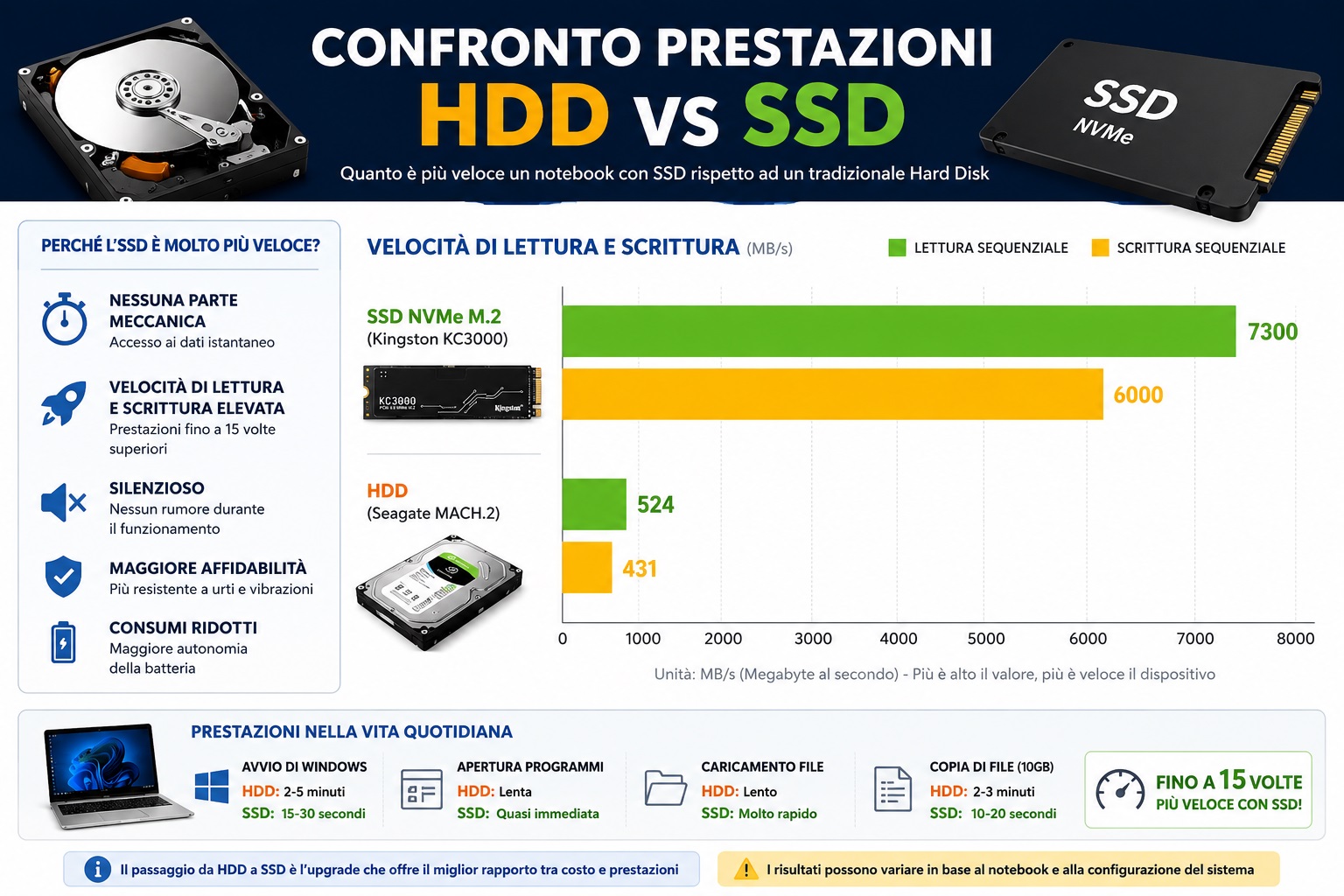
Una delle domande più frequenti riguarda il reale incremento di prestazioni ottenibile con un SSD. La risposta dipende dall’età del notebook e dalla configurazione hardware, ma nella maggior parte dei casi il miglioramento è evidente già dal primo utilizzo.
L’installazione di un SSD non aumenta la potenza del processore, ma elimina il principale collo di bottiglia presente nei notebook meno recenti: la lentezza dell’hard disk meccanico.
Windows viene caricato più rapidamente, i programmi si aprono quasi istantaneamente e il computer risponde in modo molto più fluido anche durante l’utilizzo di più applicazioni contemporaneamente.
| Operazione | Notebook con HDD | Notebook con SSD |
|---|---|---|
| Avvio di Windows | 2 – 5 minuti | 15 – 30 secondi* |
| Apertura Microsoft Office | Lenta | Quasi immediata |
| Avvio del browser | 30-60 secondi | Pochi secondi |
| Copia di file di grandi dimensioni | Lenta | Molto più veloce |
| Reattività generale | Ridotta | Molto elevata |
*I tempi sono indicativi e possono variare in base al modello del notebook, al processore, alla quantità di memoria RAM e allo stato generale del sistema.
Per molti utenti la sensazione è quella di utilizzare un computer completamente diverso, pur mantenendo lo stesso notebook.
SSD SATA o SSD NVMe: quale scegliere?
Non tutti gli SSD sono uguali. Oggi esistono principalmente due tipologie di unità a stato solido, differenti per tecnologia e prestazioni.
SSD SATA
Gli SSD SATA rappresentano la soluzione ideale per la maggior parte dei notebook prodotti negli ultimi dieci anni. Utilizzano la stessa connessione degli hard disk tradizionali e consentono già un enorme incremento di velocità rispetto ai vecchi HDD.
- Compatibilità molto elevata.
- Ottimo rapporto qualità/prezzo.
- Installazione semplice.
- Prestazioni elevate rispetto agli HDD.
SSD NVMe
Gli SSD NVMe utilizzano invece l’interfaccia PCI Express e garantiscono velocità decisamente superiori rispetto agli SSD SATA. Sono disponibili solo sui notebook compatibili con questo standard.
- Prestazioni estremamente elevate.
- Ideali per elaborazione grafica e video.
- Ottimi per software CAD.
- Perfetti per workstation professionali.
Durante la diagnosi tecnica viene sempre verificata la compatibilità del notebook, così da installare l’unità più adatta senza compromettere stabilità e affidabilità del sistema.
⚠️ IL CONSIGLIO DELL’ESPERTO
Molti utenti acquistano un SSD online senza verificare la compatibilità con il proprio notebook. Prima dell’acquisto è sempre consigliabile controllare il tipo di interfaccia supportata dalla scheda madre e l’eventuale presenza dello slot M.2.
Conviene aumentare anche la memoria RAM?
L’installazione di un SSD rappresenta già un aggiornamento molto importante, ma in alcuni casi può essere utile aumentare anche la memoria RAM.
La RAM influisce infatti sulla capacità del computer di gestire più programmi contemporaneamente. Se il notebook dispone di soli 4 GB di memoria, un upgrade a 8 o 16 GB può migliorare ulteriormente la fluidità del sistema.
Durante la verifica tecnica analizziamo sempre la configurazione del notebook per consigliare gli aggiornamenti realmente utili, evitando spese non necessarie.
L’incremento della RAM è particolarmente indicato per chi utilizza:
- Browser con molte schede aperte.
- Microsoft Office.
- Software gestionali.
- Programmi di grafica.
- Applicazioni CAD.
- Software di editing fotografico.
- Videoconferenze.
L’abbinamento tra SSD e memoria RAM adeguata permette spesso di ottenere prestazioni paragonabili a quelle di notebook molto più recenti.

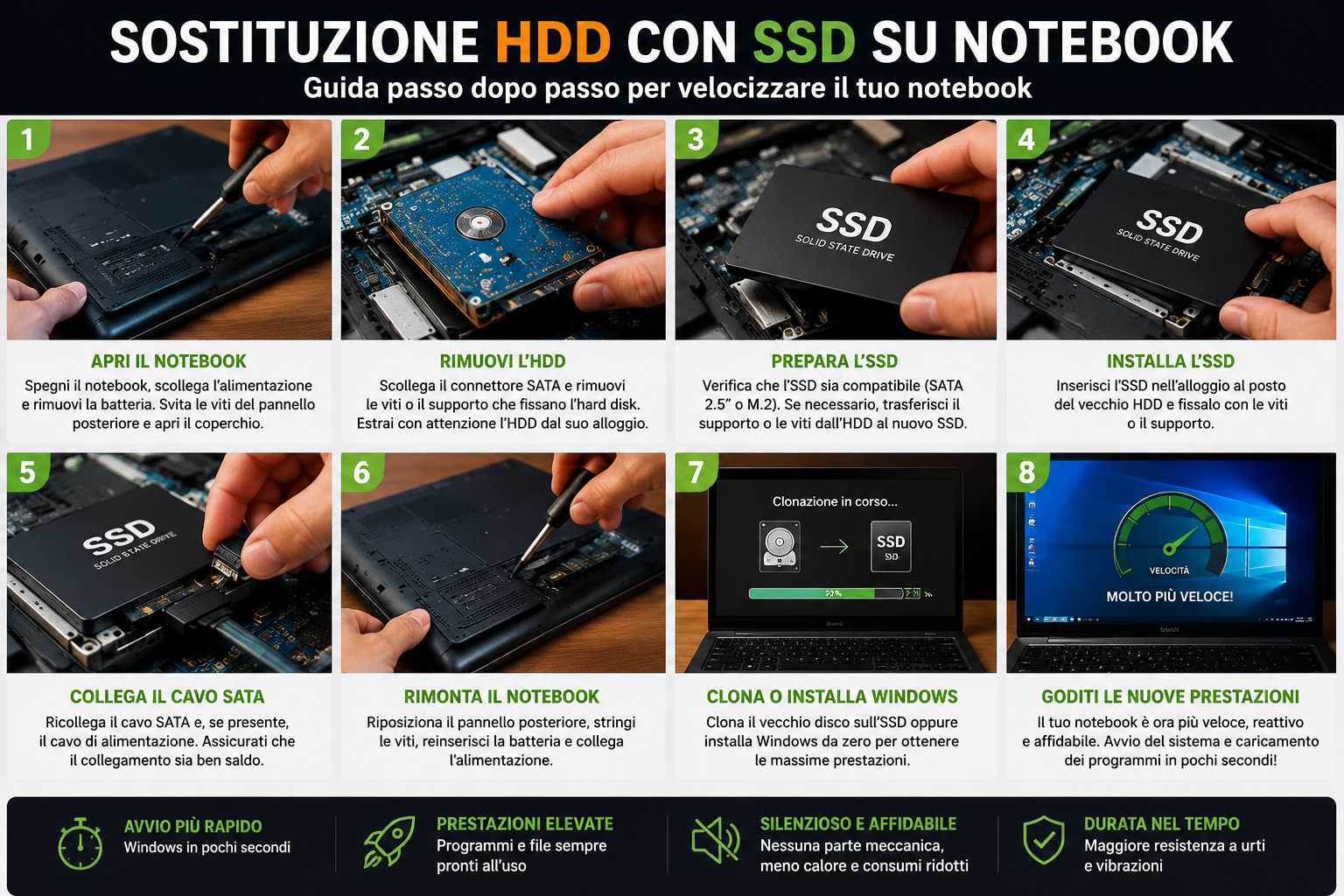
Come avviene la sostituzione dell’SSD?
La sostituzione dell’hard disk con un SSD richiede competenze tecniche e strumenti adeguati. Ogni notebook presenta caratteristiche differenti e necessita di una procedura specifica.
Prima di qualsiasi intervento viene effettuata una verifica completa del computer per accertare la compatibilità dell’hardware e valutare lo stato generale del sistema.
L’intervento comprende normalmente:
- Diagnosi iniziale del notebook.
- Verifica della compatibilità hardware.
- Smontaggio del notebook.
- Installazione del nuovo SSD.
- Clonazione oppure reinstallazione del sistema operativo.
- Trasferimento dei dati personali.
- Aggiornamenti di Windows.
- Installazione dei driver.
- Test finali di funzionamento.
Al termine dell’intervento il cliente riceve un notebook perfettamente funzionante, pronto per essere utilizzato senza dover reinstallare manualmente programmi e documenti (quando si sceglie la clonazione del disco).
Clonazione del disco oppure reinstallazione di Windows?
Durante l’aggiornamento dell’SSD esistono due possibili procedure.
Clonazione del disco
La clonazione permette di copiare integralmente il contenuto del vecchio hard disk sul nuovo SSD.
- Windows rimane identico.
- Programmi già installati.
- Documenti conservati.
- Email, impostazioni e preferenze invariate.
- Nessuna necessità di reinstallare il software.
Reinstallazione pulita
In alcuni casi è invece consigliabile reinstallare completamente Windows, soprattutto quando il sistema operativo presenta problemi, virus oppure numerosi errori accumulati nel tempo.
Una reinstallazione pulita elimina software inutili, migliora la stabilità del sistema e consente di ripartire da una configurazione completamente ottimizzata.
La scelta viene effettuata insieme al cliente dopo aver valutato lo stato del notebook e le reali esigenze di utilizzo.
Assistenza Notebook a Catania: quando conviene sostituire l’SSD?
Se il tuo notebook è diventato lento ma continua a soddisfare le tue esigenze lavorative, nella maggior parte dei casi non è necessario acquistarne uno nuovo.
Una diagnosi tecnica permette di verificare lo stato dell’hardware e individuare gli aggiornamenti realmente utili. Molti computer portatili utilizzati quotidianamente da aziende, professionisti, studenti e privati possono ottenere un notevole incremento delle prestazioni semplicemente sostituendo il vecchio hard disk con un moderno SSD.
Ogni intervento viene preceduto da un controllo accurato del notebook per verificare:
- Compatibilità con SSD SATA o NVMe.
- Stato di salute dell’hardware.
- Condizioni del vecchio hard disk.
- Quantità di memoria RAM installata.
- Eventuali problemi di surriscaldamento.
- Necessità di pulizia interna.
- Presenza di errori software.
- Possibilità di recuperare e trasferire tutti i dati.
L’obiettivo non è semplicemente sostituire un componente, ma fornire una soluzione realmente efficace, valutando se l’aggiornamento rappresenti la scelta più conveniente rispetto all’acquisto di un nuovo notebook.
⚠️ IL CONSIGLIO DELL’ESPERTO
Molti notebook di cinque o sei anni fa montano ancora processori perfettamente validi. Prima di investire nell’acquisto di un nuovo computer conviene sempre effettuare una verifica tecnica: nella maggior parte dei casi un SSD e, se necessario, un aumento della RAM sono sufficienti per ottenere un netto miglioramento delle prestazioni.
Perché affidarsi a un tecnico specializzato?
La sostituzione dell’SSD è un’operazione delicata che richiede esperienza, strumenti adeguati e una corretta gestione dei dati presenti sul computer.
Un intervento eseguito senza le dovute precauzioni può comportare la perdita di documenti, fotografie, archivi di posta elettronica e configurazioni importanti.
Affidarsi a un tecnico specializzato significa poter contare su:
- Diagnosi preventiva del notebook.
- Verifica della compatibilità hardware.
- Installazione professionale dell’SSD.
- Clonazione del vecchio disco.
- Trasferimento dei dati personali.
- Aggiornamento del sistema operativo.
- Installazione dei driver corretti.
- Test finali di funzionamento.
- Assistenza Notebook a Catania
- Assistenza Computer a Catania
- Recupero Dati Hard Disk e SSD
- Noleggio Stampanti Multifunzione
- Assistenza Stampanti Multifunzione
Operiamo a Catania e provincia
Offriamo assistenza tecnica per notebook e computer portatili direttamente a Catania e nei principali comuni della provincia.
Interveniamo per privati, professionisti, studi tecnici, aziende, scuole e uffici che desiderano migliorare le prestazioni del proprio notebook senza affrontare la spesa di un nuovo computer.
Acireale, Aci Catena, Aci Castello, Misterbianco, Gravina di Catania, Tremestieri Etneo, Mascalucia, San Giovanni La Punta, San Gregorio di Catania, Belpasso, Nicolosi, Pedara, Viagrande, Paternò, Adrano, Biancavilla, Giarre, Riposto e comuni limitrofi.
Richiedi una diagnosi del tuo notebook
Verificheremo gratuitamente se il tuo computer può essere aggiornato con un SSD e quale soluzione rappresenta il miglior investimento.
Alfio Russo
Via Ciro Menotti 18 – Catania
Telefono: 095 7313260
Cellulare: 335 208547
Richiedi un Preventivo Gratuito
⭐⭐ Ecco cosa dicono i nostri clienti ⭐⭐
Marinella Ienna ★★★★★
La risposta alla mia richiesta di assistenza è stata immediata e il notebook è tornato veloce come nuovo.
Giuseppe Mursia ★★★★★
Professionale e competente. Consigliato.
Luigi Bentivegna ★★★★★
Intervento rapido e ottimo rapporto qualità prezzo.
Elio Brazzi ★★★★★
Notebook tornato perfettamente funzionante dopo l’upgrade SSD.
Dove trovarci
Domande Frequenti
Quanto costa sostituire un SSD su un notebook?
Il costo dipende dalla capacità dell’SSD, dalla compatibilità del notebook e dall’eventuale clonazione dei dati. Dopo una diagnosi è possibile ricevere un preventivo personalizzato.
Perdo i miei documenti?
No. Se il disco è ancora funzionante è possibile trasferire documenti, fotografie, email e programmi sul nuovo SSD tramite clonazione o migrazione dei dati.
Tutti i notebook possono montare un SSD?
La maggior parte dei notebook prodotti negli ultimi anni può essere aggiornata. Prima dell’intervento viene sempre verificata la compatibilità.
Conviene sostituire anche la RAM?
In molti casi sì. Se il notebook dispone di poca memoria, l’upgrade della RAM può migliorare ulteriormente le prestazioni.
È meglio reinstallare Windows o clonare il disco?
Dipende dalle condizioni del sistema operativo. Se Windows è stabile, la clonazione consente di mantenere programmi e dati. In presenza di problemi può essere preferibile una reinstallazione pulita.
Quanto tempo richiede l’intervento?
I tempi variano in base al modello del notebook e alla quantità di dati da trasferire. Dopo la diagnosi viene fornita una stima precisa.
Vale la pena aggiornare un notebook di 6 o 7 anni?
Nella maggior parte dei casi sì. Se il processore è ancora adeguato e il notebook è in buone condizioni, la sostituzione dell’SSD rappresenta spesso una soluzione molto più conveniente rispetto all’acquisto di un nuovo dispositivo. Oltre al risparmio economico, aggiornare un computer ancora efficiente significa ridurre i rifiuti elettronici e prolungarne la vita utile.
Prima di decidere di sostituire il tuo notebook, ti consigliamo di leggere anche il nostro approfondimento:
Prima di buttare il tuo PC: perché ripararlo conviene per il portafoglio e per l’ambiente.
Scoprirai quando una riparazione o un upgrade possono essere la scelta migliore, sia dal punto di vista economico che ecologico.
