
Taglierina HP DesignJet T120, T520, T525, T530, T730 e T830: guida completa alla sostituzione
La taglierina automatica è uno dei componenti più importanti dei plotter HP DesignJet. Anche se spesso passa inosservata, svolge un ruolo fondamentale perché permette di separare automaticamente ogni stampa dal rotolo di carta, garantendo precisione, velocità e continuità di lavoro.
Quando questo componente inizia a usurarsi oppure si guasta, il plotter continua generalmente a stampare ma non riesce più a tagliare correttamente il foglio. Il risultato può essere un taglio incompleto, carta strappata, inceppamenti oppure la necessità di tagliare manualmente ogni elaborato.
In questa guida analizzeremo nel dettaglio come funziona la taglierina dei plotter HP DesignJet, quali sono i sintomi più comuni di un guasto, quando conviene sostituirla e come scegliere il ricambio corretto per modelli come HP DesignJet T120, T520, T525, T530, T730 e T830.
Indice della guida
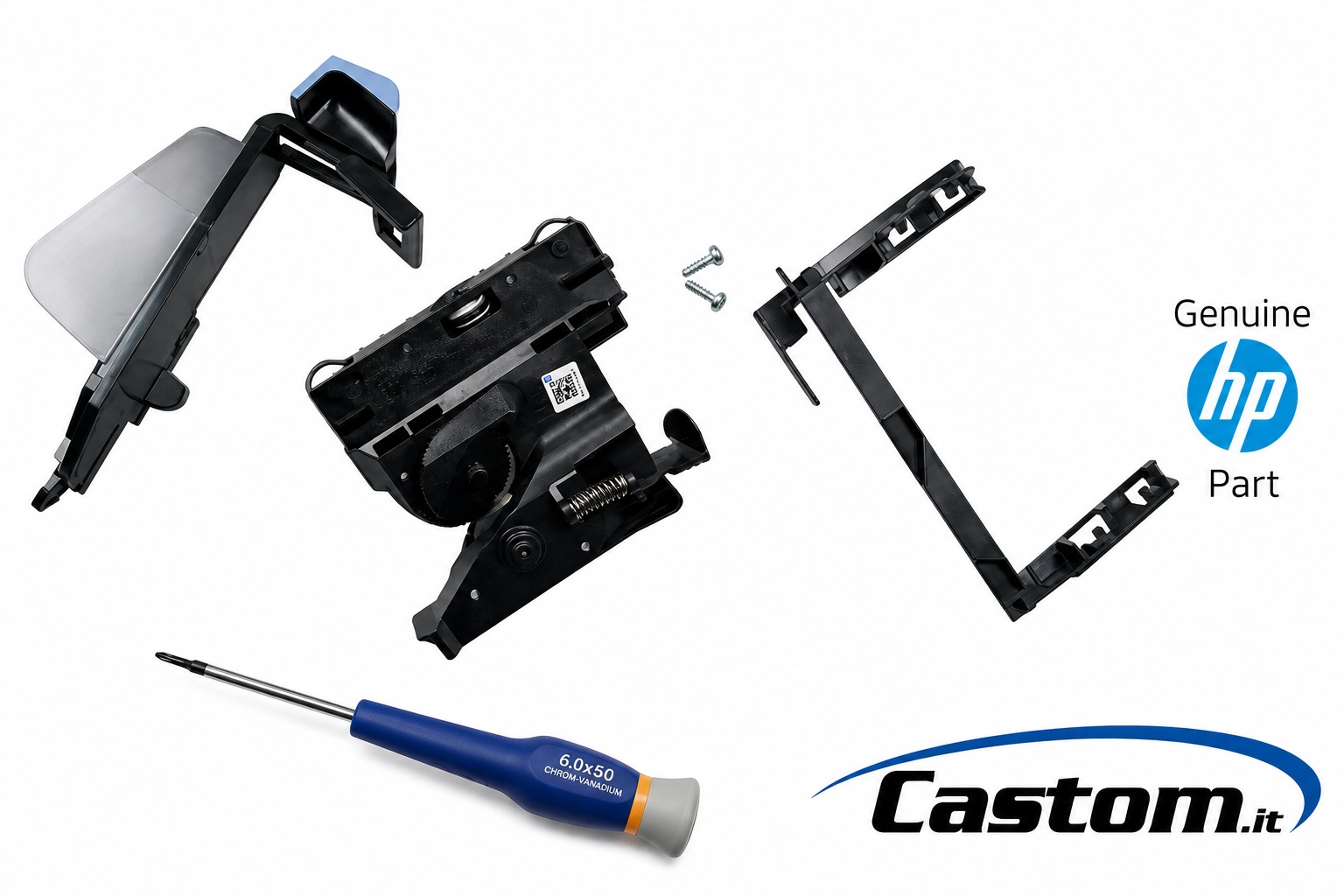
Cos’è la taglierina automatica del plotter HP?
La taglierina automatica è il meccanismo installato all’interno del plotter che provvede al taglio del foglio al termine della stampa. Grazie a questo sistema il documento viene separato automaticamente dal rotolo senza richiedere alcun intervento manuale da parte dell’operatore.
Nei plotter HP DesignJet questa operazione viene eseguita in pochi secondi e con un’elevata precisione, consentendo di mantenere un flusso di lavoro continuo anche durante la stampa di grandi quantità di elaborati tecnici, disegni CAD, planimetrie, poster e rendering.
La taglierina è costituita principalmente da una lama ad alta resistenza inserita in un supporto mobile che scorre lungo il percorso della carta. Durante il taglio il sistema viene controllato dall’elettronica del plotter che sincronizza perfettamente il movimento della carta con quello della lama.
💡 Lo sapevi?
Nella maggior parte dei casi la lama rappresenta un componente soggetto a normale usura. Dopo migliaia di cicli di taglio può perdere efficacia, soprattutto se il plotter viene utilizzato quotidianamente oppure lavora con supporti particolarmente spessi.
Al termine della stampa il plotter avanza il supporto fino alla posizione prevista dal firmware. A questo punto entra in funzione il gruppo taglierina che percorre trasversalmente il foglio effettuando un taglio preciso e uniforme.
Per garantire un funzionamento corretto intervengono diversi elementi meccanici ed elettronici.
| Componente | Funzione |
|---|---|
| Taglierina | Esegue materialmente il taglio della carta. |
| Supporto mobile | Permette lo scorrimento della lama lungo il foglio. |
| Motore carrello testina | Muove il gruppo testina e taglierina con precisione. |
| Sensori | Controllano posizione e avanzamento della carta. |
| Firmware | Coordina l’intero processo di taglio. |
Quando uno solo di questi elementi presenta un’anomalia, il plotter potrebbe non completare correttamente il taglio. Per questo motivo è importante non sostituire immediatamente la lama senza aver prima individuato la reale causa del problema.
⚠️ Attenzione
Se il plotter stampa perfettamente ma non taglia il foglio, il problema potrebbe dipendere dalla taglierina o dal sensore di posizione. Una diagnosi accurata permette di evitare sostituzioni inutili e ridurre i costi di riparazione.
Come funziona il sistema di taglio automatico del plotter HP DesignJet T520
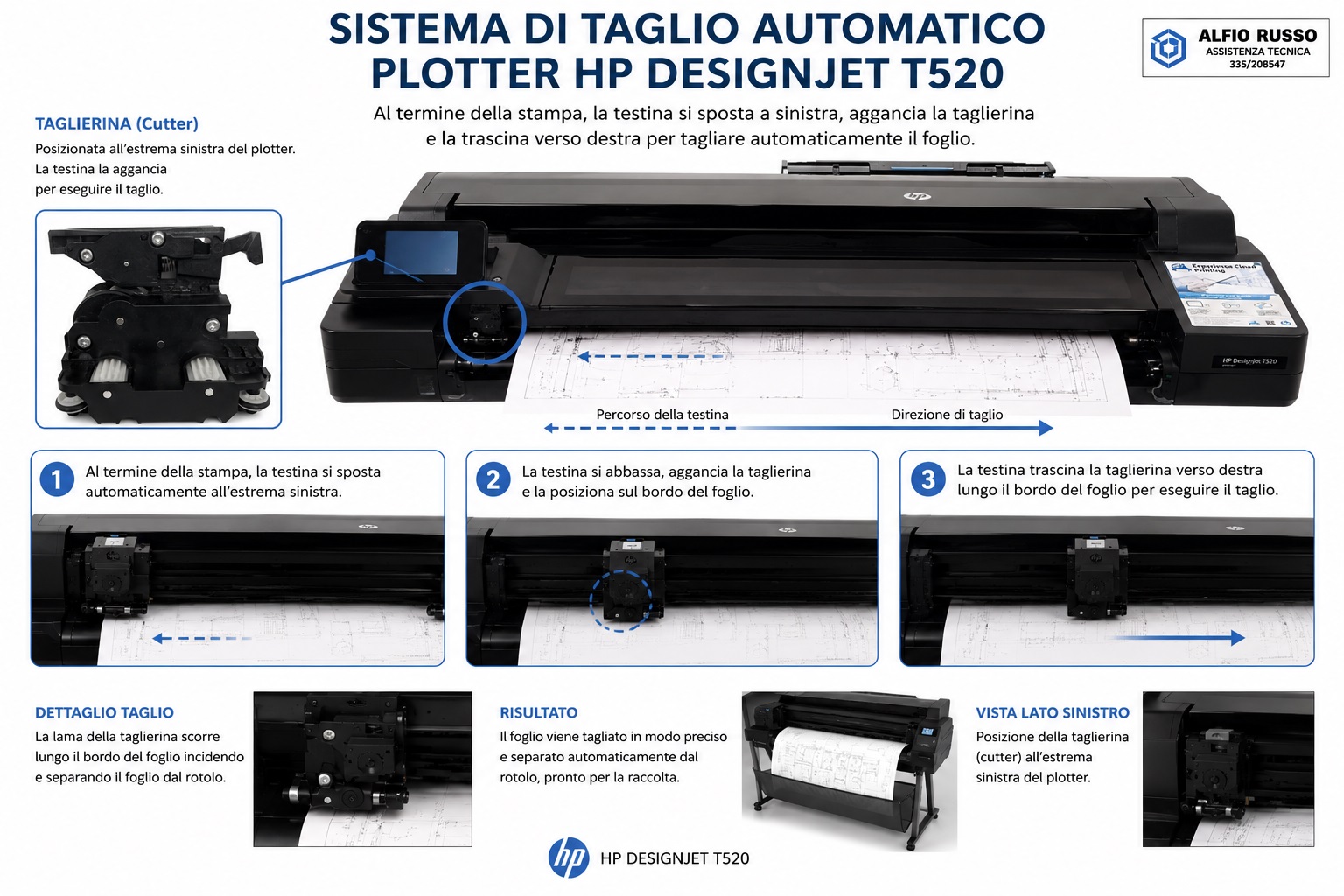
Molti utenti immaginano che il plotter utilizzi semplicemente una lama fissa. In realtà il sistema è decisamente più sofisticato e coinvolge diversi componenti che lavorano in perfetta sincronia.
Uno degli elementi più importanti dei plotter HP DesignJet T120, T125, T130, T520, T525, T530, T630, T650, T730 e T830 è il sistema di taglio automatico della carta. Questo meccanismo permette di separare automaticamente il disegno appena stampato dal rotolo, evitando all’operatore di utilizzare forbici o cutter manuali.
Il sistema è composto principalmente da tre elementi:
- la testina di stampa (carrello);
- la taglierina automatica (Cutter Assembly) posizionata sul lato sinistro del plotter;
- la barra di scorrimento lungo la quale la taglierina viene trascinata.
Fase 1 – Fine della stampa
Terminata la stampa del disegno, il plotter non esegue immediatamente il taglio. Per prima cosa il foglio avanza della quantità necessaria affinché il punto di taglio si trovi nella posizione corretta.
Successivamente il carrello della testina si sposta completamente verso l’estrema sinistra della macchina.
Curiosità
Molti utenti credono che sia la taglierina a muoversi autonomamente. In realtà è la testina di stampa che raggiunge la taglierina, la aggancia e la trascina durante il taglio.
Fase 2 – Aggancio della taglierina
Sul lato sinistro del plotter è presente il gruppo taglierina. Quando il carrello arriva in questa posizione, un piccolo gancio presente sulla testina aggancia automaticamente il cutter.
Da questo momento il gruppo di taglio diventa solidale con il carrello e viene trascinato lungo tutta la larghezza del foglio.
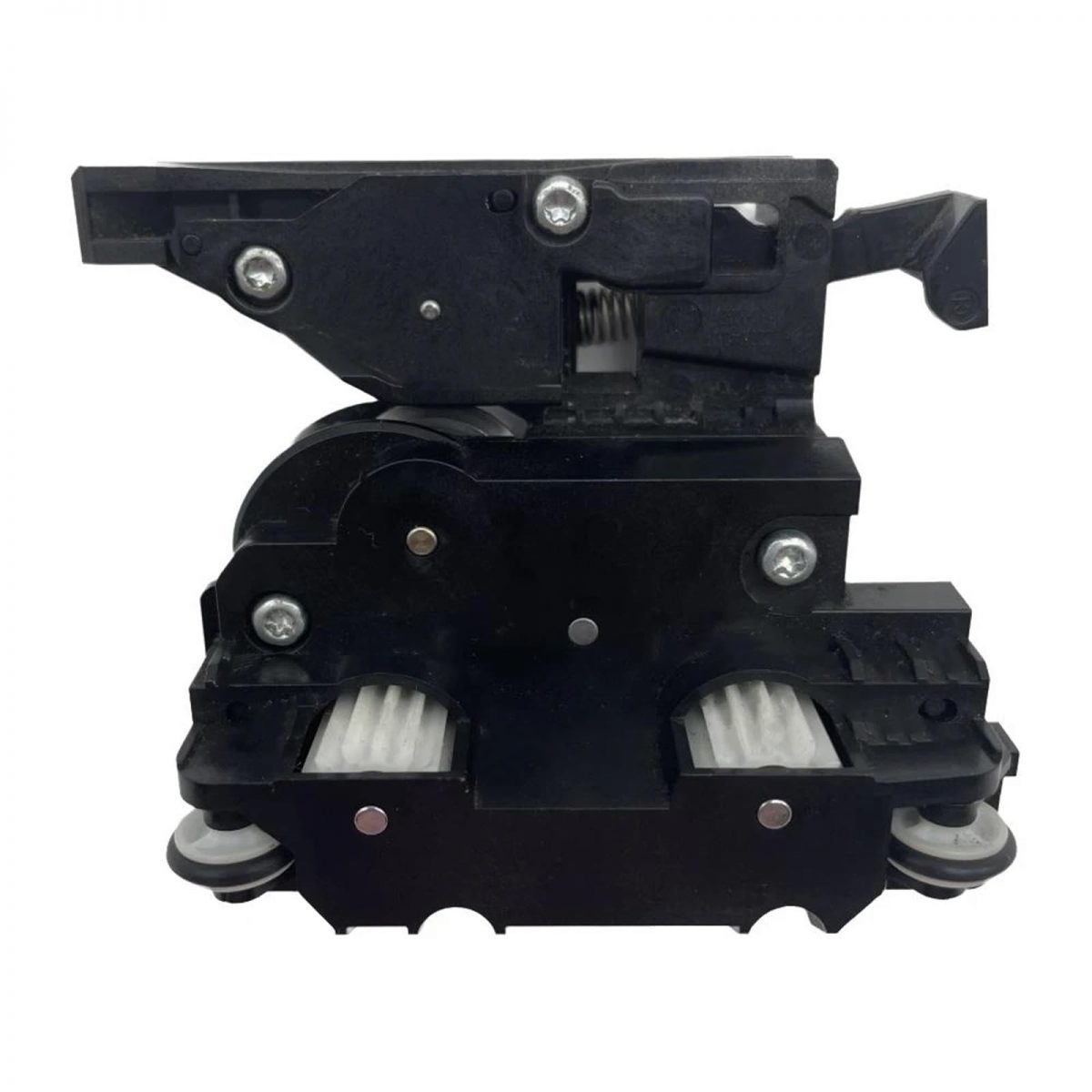
Fase 3 – Il taglio del foglio
Durante lo spostamento verso destra, la lama esercita una leggera pressione sul bordo del foglio seguendo una guida molto precisa.
Il risultato è un taglio perfettamente diritto che separa il disegno dal rotolo senza deformare la carta.
Al termine dell’operazione il cutter ritorna automaticamente nella posizione iniziale, pronto per la stampa successiva.
Perché la taglierina smette di funzionare?
Con il passare del tempo la taglierina è sottoposta a migliaia di cicli di lavoro. Carta fotografica, carta patinata, polvere e piccoli residui possono provocare usura meccanica oppure impedire il corretto movimento della lama.
Nella maggior parte dei casi il problema non riguarda il plotter ma esclusivamente il gruppo cutter, che può essere sostituito in pochi minuti senza smontare completamente la macchina.
| Problema | Possibile causa |
|---|---|
| La carta non viene tagliata | Lama usurata o bloccata |
| Errore Cutter | Gruppo taglierina difettoso |
| Taglio storto | Usura della guida o della lama |
| Rumore durante il taglio | Meccanismo interno danneggiato |
| Il carrello si blocca a sinistra | La taglierina non viene agganciata correttamente |
⚠️ Attenzione
Continuare ad utilizzare il plotter con una taglierina difettosa può causare inceppamenti della carta, errori ripetuti e l’interruzione dei lavori di stampa. Intervenire tempestivamente evita ulteriori danni e riduce i tempi di fermo macchina.
Su quali plotter HP è installata questa taglierina?
Lo stesso gruppo di taglio viene utilizzato su numerosi modelli HP DesignJet. Per questo motivo rappresenta uno dei ricambi più richiesti sia dagli utenti privati sia dai centri di assistenza.
- HP DesignJet T120
- HP DesignJet T125
- HP DesignJet T130
- HP DesignJet T520
- HP DesignJet T525
- HP DesignJet T530
- HP DesignJet T630
- HP DesignJet T650
- HP DesignJet T730
- HP DesignJet T830
Se il tuo plotter appartiene a questa famiglia e visualizza errori relativi al cutter oppure non taglia più il foglio al termine della stampa, è molto probabile che il problema dipenda proprio dalla taglierina automatica.
Dati tecnici della taglierina HP DesignJet
Prima di acquistare una nuova taglierina è importante verificare la compatibilità con il proprio plotter. Il gruppo cutter utilizzato da HP è lo stesso su numerosi modelli della serie DesignJet ed è progettato per una sostituzione semplice e veloce.
| Caratteristica | Dettaglio |
|---|---|
| Tipo di ricambio | Gruppo taglierina (Cutter Assembly) |
| Codice HP | CQ890-67091 / CQ890-67008 (a seconda della revisione) |
| Compatibilità | T120, T125, T130, T520, T525, T530, T630, T650, T730, T830 |
| Installazione | Plug & Play |
| Tempo medio di sostituzione | 5-10 minuti |
| Utensili necessari | Nessuno oppure piccolo cacciavite Torx (in base al modello) |
Prima dell’acquisto è comunque consigliabile confrontare il ricambio installato sul proprio plotter con quello nuovo, verificando forma, attacchi e codice prodotto. In caso di dubbi è possibile richiedere assistenza tecnica o inviare una fotografia della taglierina installata.
Come sostituire la taglierina del plotter HP DesignJet T120 T130 T520 T830 e altri
La sostituzione della taglierina automatica è un intervento relativamente semplice e, nella maggior parte dei casi, richiede solo pochi minuti. Non è necessario smontare completamente il plotter né intervenire sull’elettronica della macchina.
Il gruppo cutter è infatti progettato per essere rimosso e reinstallato rapidamente, consentendo di ripristinare il corretto funzionamento del sistema di taglio senza dover sostituire altri componenti.
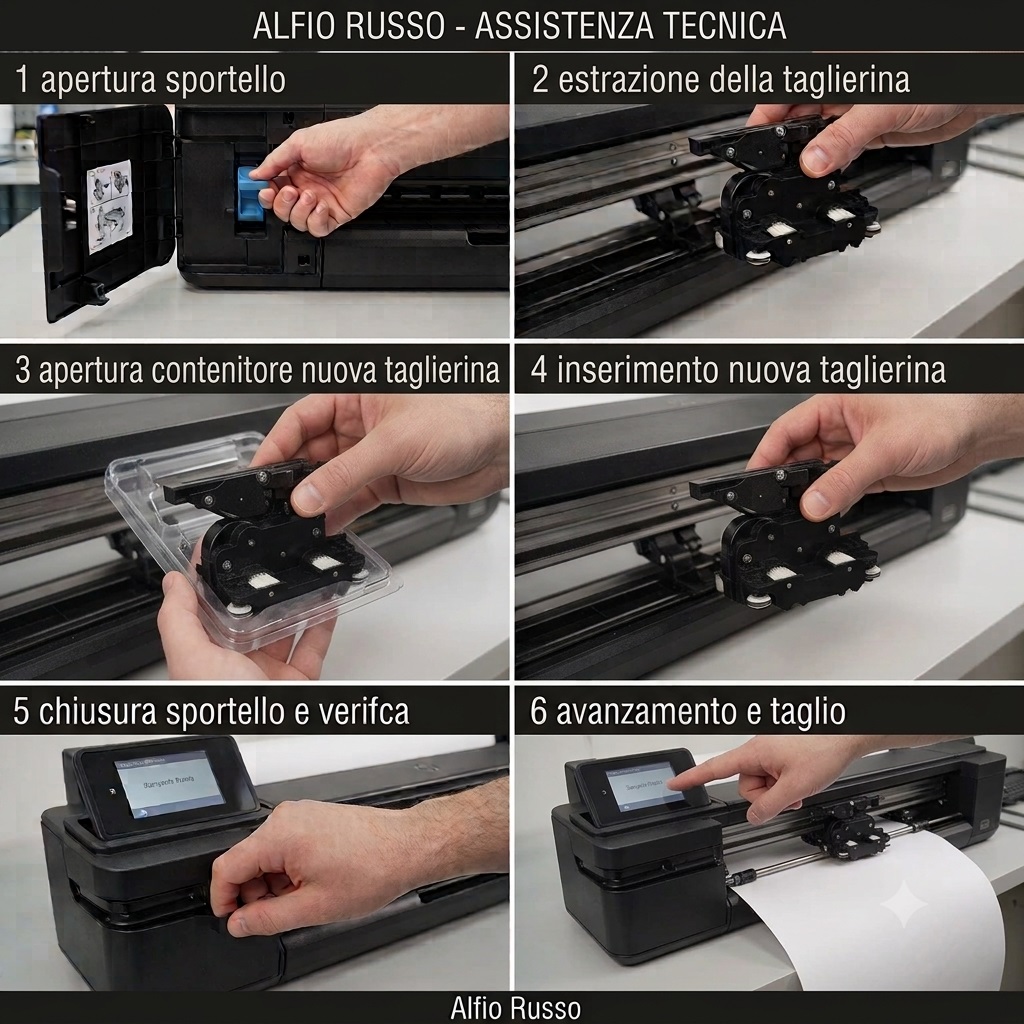
Occorrente
- Nuova taglierina originale o compatibile di qualità.
- Piccolo cacciavite Torx (se previsto dal modello).
- Panno morbido per la pulizia.
Procedura di sostituzione
- Spegnere completamente il plotter e scollegare il cavo di alimentazione.
- Aprire il coperchio superiore per accedere al carrello di stampa.
- Portare il carrello in posizione di manutenzione seguendo la procedura indicata dal pannello di controllo.
- Raggiungere il gruppo taglierina posizionato sul lato sinistro del plotter.
- Sganciare delicatamente la vecchia taglierina senza forzare il meccanismo.
- Verificare che la guida sia pulita e priva di residui di carta o polvere.
- Installare la nuova taglierina rispettando il corretto orientamento.
- Richiudere il plotter e riaccenderlo.
- Eseguire una stampa di prova per verificare il corretto funzionamento del sistema di taglio.
💡 Consiglio tecnico
Prima di installare una nuova taglierina è consigliabile pulire accuratamente la zona di parcheggio del cutter. Residui di carta, polvere o piccoli frammenti possono impedire il corretto movimento della lama e provocare nuovamente errori di taglio.
Come capire se il problema è davvero la taglierina
Molti utenti sostituiscono la taglierina senza aver verificato la reale origine del guasto. Sebbene il cutter sia uno dei componenti che si usurano più frequentemente, alcuni sintomi possono dipendere anche da altre parti del plotter.
| Sintomo | Probabile causa |
|---|---|
| Il foglio non viene tagliato | Taglierina usurata |
| Errore Cutter sul display | Gruppo taglierina bloccato o danneggiato |
| Taglio incompleto | Lama consumata |
| Rumori metallici durante il taglio | Meccanismo interno della taglierina |
| Il carrello si ferma sul lato sinistro | Problema di aggancio del cutter |
| Il foglio viene trascinato senza essere tagliato | Lama non più efficiente |
Se il plotter stampa correttamente ma non riesce a completare il taglio finale, nella maggior parte dei casi la sostituzione della taglierina risolve completamente il problema.
⚠️ Evita interventi inutili
Molti utenti pensano che il guasto dipenda dalla testina di stampa o dal carrello. In realtà, quando il problema si manifesta esclusivamente durante il taglio finale, la causa è spesso il gruppo cutter e non il sistema di stampa.
Originale o compatibile?
Sul mercato sono disponibili sia taglierine originali HP sia ricambi compatibili. La scelta dipende dalle esigenze dell’utilizzatore, ma è importante acquistare prodotti affidabili per evitare problemi di montaggio o una durata inferiore.
Una taglierina di qualità garantisce un movimento preciso, un taglio netto e una maggiore affidabilità nel tempo, soprattutto su plotter utilizzati quotidianamente.
Domande frequenti
Perché il plotter stampa ma non taglia?
Nella maggior parte dei casi la lama della taglierina è usurata oppure il gruppo cutter è bloccato da residui di carta o polvere.
La sostituzione richiede un tecnico?
No. Su molti modelli HP DesignJet la sostituzione può essere eseguita anche dall’utente seguendo la procedura corretta.
Quanto dura una taglierina?
Dipende dal numero di tagli effettuati, dal tipo di carta utilizzata e dalla manutenzione del plotter. Un utilizzo intensivo accelera naturalmente l’usura della lama.
La taglierina è uguale per T120, T520 e T730?
Sì, diversi modelli della serie HP DesignJet utilizzano lo stesso gruppo cutter, rendendo il ricambio compatibile con più plotter.
Conviene sostituire il cutter oppure il plotter?
Nella quasi totalità dei casi conviene sostituire la taglierina. Si tratta di un ricambio relativamente economico che permette di ripristinare il corretto funzionamento del sistema di taglio senza affrontare l’acquisto di un nuovo plotter.
Hai bisogno della taglierina HP?
Se il tuo plotter HP DesignJet non completa più il taglio automatico della carta, puoi sostituire rapidamente il gruppo cutter con un ricambio di qualità. Se invece preferisci affidarti ad un tecnico specializzato, siamo disponibili per assistenza, diagnosi e riparazione dei plotter HP.
💡 Hai bisogno di assistenza per il tuo plotter HP?
Se il tuo plotter HP DesignJet non taglia più correttamente la carta, visualizza errori relativi al cutter oppure non sei sicuro che il problema dipenda realmente dalla taglierina, possiamo aiutarti con una diagnosi tecnica e consigliarti la soluzione più conveniente.
Assistenza e ricambi per plotter HP DesignJet
Da oltre vent’anni ci occupiamo di assistenza tecnica su plotter HP DesignJet e della fornitura di ricambi originali e compatibili.
Se la tua taglierina è usurata oppure il plotter non completa più il taglio automatico, possiamo aiutarti a individuare il ricambio corretto oppure effettuare direttamente la riparazione.
- Diagnosi dei problemi di taglio.
- Sostituzione della taglierina HP DesignJet.
- Riparazione plotter HP.
- Fornitura di ricambi originali e compatibili.
- Assistenza tecnica telefonica.
- Spedizione dei ricambi in tutta Italia.
Alfio Russo Assistenza Tecnica
Via Ciro Menotti 18 – Catania
Telefono: 095 7313260
Cellulare: 335 208547
Richiedi assistenza tramite WhatsApp
⭐⭐ Ecco cosa dicono i nostri clienti ⭐⭐
Marinella Ienna ★★★★★
La risposta alla mia richiesta di assistenza è stata immediata.
Giuseppe Mursia ★★★★★
Professionale e competente. Consigliato.
Luigi Bentivegna ★★★★★
Intervento rapido e ottimo rapporto qualità prezzo.
Elio Brazzi ★★★★★
Intervento riuscito perfettamente.
Dove trovarci
Approfondimenti consigliati
